创建快照的完整流程
首次使用
第一次进入快照页面时列表是空白的,很正常——还没有任何快照被保存。
保存当前快照
操作很简单:
- 打开 LibChecker,切到底部的快照 Tab
- 点击右下角的"保存当前快照"按钮
- 等待进度条完成
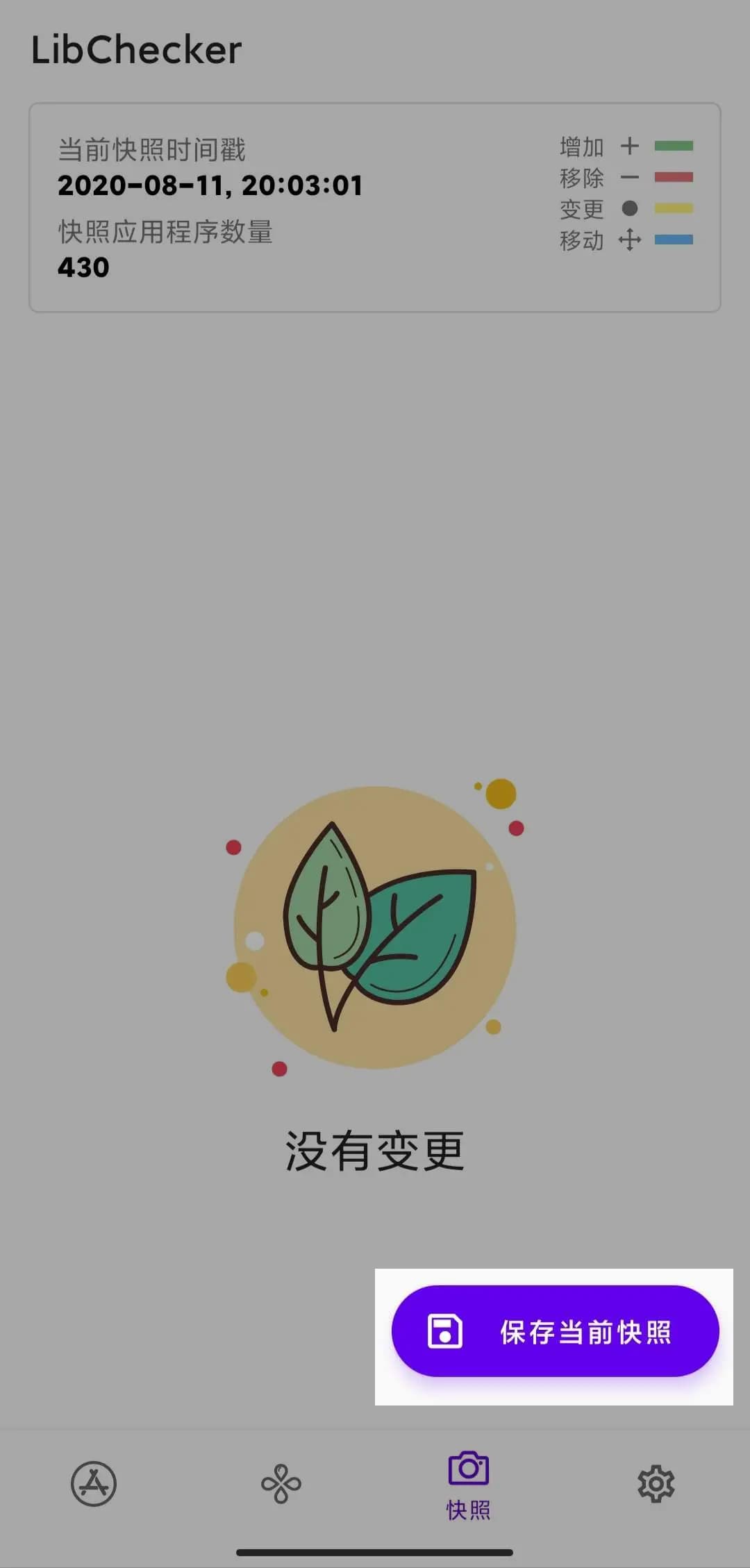
保存完成后,页面上方的仪表盘区域会显示当前快照的时间戳。这代表"此刻所有应用的状态"。
快照保存期间
LibChecker 会启动一个前台服务来执行保存操作,这样你可以切到其他 App,保存会在后台继续进行(v2.0.0 引入的特性)。
快照的数量
LibChecker 支持保存多个快照。每次保存生成一个新的时间戳条目。理论上没有硬性数量限制,但建议定期清理早期快照避免占用过多存储空间。
快照与应用详情页
除了在快照页面批量保存,你也可以在某个具体应用的详情页单独保存该 App 的快照。这样做的好处是对比时可以只聚焦这一个 App。